「さっき課金したばかりなのに、もうUsage Limitに引っかかった」——Claude Codeを日常的に使う開発者なら、一度は経験しているはずです。Proプランの月額20ドルは決して安くありませんが、大規模なリファクタリングや新機能の実装を任せると、5時間の利用枠をあっという間に消費してしまいます。
原因はシンプルで、Claude Codeは会話を重ねるたびにトークン消費量が加速度的に増える構造になっています。この構造を理解せずに使い続けると、どのプランでも「上限が足りない」と感じることになります。
逆に言えば、仕組みを正しく把握してCLI操作を最適化すれば、同じプランでも実質的な作業量を数倍に伸ばせます。
Claude Codeの利用制限はどう計算されるのか
Claude Codeの利用制限は「5時間ローリングウィンドウ」と呼ばれるスライド方式で管理されています。最初のプロンプト送信時にウィンドウが開始し、その5時間内のトークン消費量がプランごとの上限と照合されます(出典: Anthropic公式ヘルプ)。
重要なのは、Claude Codeとclaude.ai(Web版・アプリ版)の利用量が合算で計上される点です。Web版で長い会話をした直後にCLIでコーディングを始めると、想定より早く上限に到達します。
5時間ウィンドウの計測ロジック
ウィンドウの開始は「最初のプロンプトを送った時刻」です。たとえば10時にClaude Codeを使い始めた場合、15時までの消費量が1つのウィンドウとして計上されます。15時以降に新しいプロンプトを送ると、そこから次の5時間ウィンドウが始まります。
注意すべき点として、正確な残り時間や残り回数は画面上に表示されません。ただし /status コマンドを実行すると、現在の利用量ステータスを確認できます。
# 現在の利用状況を確認
/status
なぜ会話が長くなるとトークン消費が急増するのか
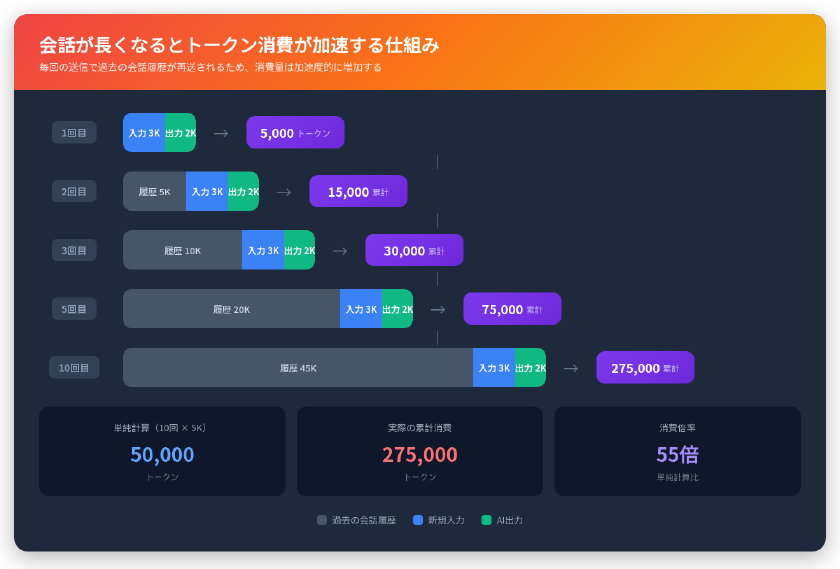
LLMは毎回のリクエストで「過去の会話履歴」を含む全コンテキストを再送信します。Claude Codeでは、ユーザーの入力だけでなく、ファイルの読み取り結果、コマンドの実行結果、AIの応答もすべてコンテキストに蓄積されます。
たとえば1回のやり取りで入力3,000トークン+出力2,000トークンを消費する場合、以下のように累積していきます。
| やり取り回数 | そのターンの入力トークン | そのターンの出力トークン | 累計消費トークン |
|---|---|---|---|
| 1回目 | 3,000 | 2,000 | 5,000 |
| 2回目 | 8,000(履歴5,000+新規3,000) | 2,000 | 15,000 |
| 3回目 | 13,000(履歴10,000+新規3,000) | 2,000 | 30,000 |
| 5回目 | 23,000 | 2,000 | 75,000 |
| 10回目 | 48,000 | 2,000 | 275,000 |
10回のやり取りで、単純計算の10倍ではなく55倍のトークンを消費しています。これが「上限が足りない」と感じる根本原因です。さらにClaude Codeはファイルの内容を読み取ったり、git diffの結果を取得したりするため、実際の消費量はこの表よりも大きくなります。
プランごとの利用上限と料金
Claude Codeの利用には有料のClaudeサブスクリプション(Pro以上)またはClaude Consoleアカウントが必要です。各プランの利用上限は公式に明示されていませんが、コミュニティの報告や公式ブログから目安が判明しています。
| プラン | 月額(USD) | 利用枠の倍率 | 5時間枠の目安 | 週間制限 | 適したユーザー |
|---|---|---|---|---|---|
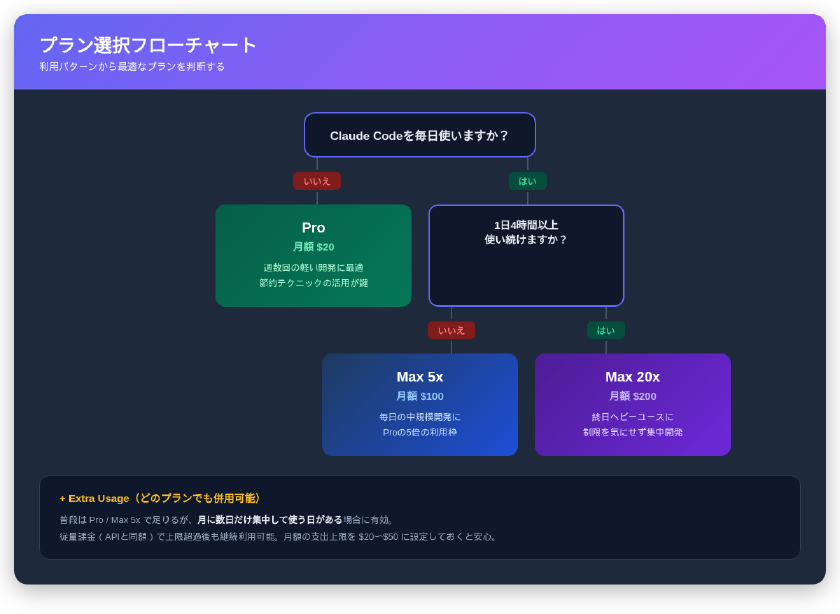
| Pro | $20 | 1倍(基準) | 10〜40回程度 | あり | 週数回の軽い開発 |
| Max 5x | $100 | 5倍 | Proの約5倍 | あり(比例増) | 毎日使う中規模開発 |
| Max 20x | $200 | 20倍 | Proの約20倍 | あり(比例増) | 終日利用のヘビーユース |
(出典: Anthropic料金ページ、出典: portkey.ai)
上記の「5時間あたりのプロンプト数」はあくまで目安です。実際にはコンテキストの長さ、使用モデル(Opus / Sonnet / Haiku)、ファイルの読み書き量によって大きく変動します。OpusはSonnetの数倍のトークンコストがかかるため、同じプランでもモデル選択によって使える回数が変わります。
チーム・法人向けプラン
| 項目 | Team(Premiumシート) | Enterprise |
|---|---|---|
| 月額料金 | $100/ユーザー | 要問い合わせ |
| Claude Code利用 | Premiumシートのみ可 | 個別契約 |
| 管理機能 | Spending Cap設定可 | カスタム制限・SSO等 |
Teamプランには2種類のシートがあります。Standard(年払い$20/月、月払い$25/月)ではClaude Codeは利用できません。Premium(年払い$100/月、月払い$125/月)へのアップグレードが必要です。
利用上限に達したときの3つの選択肢
選択肢1: ウィンドウのリセットを待つ
最もコストのかからない方法です。5時間ウィンドウ内のトークン消費が上限に達した場合、次のウィンドウが開始されるまで待てば制限が解除されます。正確な解除時刻は表示されないため、最初のプロンプト送信時刻から5時間を目安にしてください。
待機中は以下の作業に切り替えると時間を有効活用できます。
- コードレビューやドキュメント整備
- テストケースの手動設計
- 次のタスクの設計・計画
選択肢2: 上位プランへ変更する
ProからMax 5xに変更すると利用枠が5倍になります。月額は$20→$100に増えますが、1日4時間以上Claude Codeを使う開発者にとっては、頻繁に制限に達するストレスを考えると費用対効果は高い選択です。
Anthropic公式の統計によると、Claude Codeの平均的な利用コストは1日あたり約6ドル、90%のユーザーの日次コストは12ドル以下とされています(出典: Claude Code公式ドキュメント)。Max 5x(月額$100)であれば月に約17日分の利用が含まれる計算で、毎日使う場合でもExtra Usageの追加コストは限定的です。
選択肢3: Extra Usageを有効化する
Extra Usageは、サブスクリプションの利用枠を超過した後も従量課金(APIレートと同額)で継続利用できる機能です(出典: Anthropic公式ヘルプ)。
有効化手順:
- claude.ai/settings にアクセス
- 「Usage」セクションを開く
- 「Extra usage」の「Enable」をクリック
- 支払い方法を登録
- 月額の支出上限を設定(任意。上限なしも選択可)
- 「Add funds」で残高をチャージ
料金の目安:
- Extra UsageはAPI従量課金と同じレートで課金されます
- たとえばSonnet 4.5の場合、入力$3/100万トークン・出力$15/100万トークン
- Opus 4.6の場合、入力$5/100万トークン・出力$25/100万トークン
月額上限を設定しておけば、想定外の高額請求を防げます。初めて利用する場合は上限を$20〜$50程度に設定し、実際の消費パターンを確認してから調整するのがおすすめです。
トークン消費を抑える7つのCLI活用テクニック
Claude Codeにはトークン消費を最適化するための機能が複数用意されています。以下のテクニックを組み合わせることで、同じプランでも実質的な作業量を大幅に伸ばせます。
1. タスク単位で会話をリセットする
前述のとおり、会話が長くなるとトークン消費が加速度的に増えます。1つのタスクが完了したら /clear で会話をリセットし、次のタスクを新しいコンテキストで始めるのが最も効果的な節約方法です。
# 会話をリセット(コンテキストをクリア)
/clear
「文脈が途切れて不便」と感じるかもしれませんが、CLAUDE.mdに必要な情報を記載しておけば、新しい会話でもプロジェクトの背景を自動的に読み込んでくれます。
2. /compact でコンテキストを圧縮する
会話をリセットするほどではないが、コンテキストが肥大化してきた場合は /compact コマンドが有効です。これまでの会話を要約し、コンテキストウィンドウを節約します。
# 会話の要約・圧縮
/compact
/compact を実行すると、過去の会話が要約テキストに置き換わり、以降のリクエストで再送信されるトークン量が減少します。ただし、要約の過程で一部の詳細が失われる場合があります。
3. モデルを使い分ける
Claude Codeではセッション中にモデルを切り替えられます。全ての作業をOpusで行うとトークンコストが高くなりますが、設計・計画フェーズはOpusを使い、定型的なコード生成やテスト実行はSonnetやHaikuに切り替えると、利用枠を大幅に節約できます。
# Sonnetに切り替え
/model sonnet

# Haikuに切り替え(軽量タスク向け)
/model haiku

# Opusに戻す(複雑な設計・判断が必要な場合)
/model opus
Haikuはコスト効率が非常に高く、簡単なコード修正、ファイル検索、ドキュメント生成などに適しています。
4. CLAUDE.mdでプロジェクト情報を事前に整理する
プロジェクトルートに CLAUDE.md ファイルを配置しておくと、Claude Codeは起動時にその内容を自動的に読み込みます。ここにコーディング規約、アーキテクチャの概要、よく使うコマンドなどを記載しておけば、毎回同じ説明を繰り返す必要がなくなり、無駄なトークン消費を防げます。
# CLAUDE.md の記載例

## ビルドコマンド
- テスト: npm run test
- リント: npm run lint
- ビルド: npm run build

## アーキテクチャ
- フレームワーク: Next.js 15 (App Router)
- 状態管理: Zustand
- DB: PostgreSQL + Prisma
ただし、CLAUDE.mdの内容自体もコンテキストウィンドウを消費します。不要な情報は記載せず、簡潔に保つことが重要です。
5. 指示を1回で具体的に出す
漠然とした指示を出して追加質問に答える往復を繰り返すと、その分だけトークンが消費されます。最初のプロンプトで以下を明確に伝えると、やり取りの回数を減らせます。
- 対象ファイル: どのファイルを変更するか
- 変更内容: 何をどう変えるか
- 制約条件: 既存のテストが通ること、特定のライブラリを使うことなど
- 完了条件: 何をもって作業完了とするか
# 悪い例(曖昧な指示 → 追加質問が発生しやすい)
ログイン機能を改善して

# 良い例(具体的な指示 → 1回で完了しやすい)
src/auth/login.ts のloginHandler関数を修正してください。
- メールアドレスのバリデーションにzodを使用
- ログイン失敗時は429エラーの場合のみリトライ(最大3回)
- 変更後 npm run test が通ることを確認
6. サブエージェントを活用する
Claude Codeの「サブエージェント」は、メイン会話とは独立したコンテキストでタスクを実行する仕組みです。大量のファイルを検索する調査タスクや、テスト実行のように出力が大きい作業をサブエージェントに委任すると、メイン会話のコンテキストを圧迫せずに済みます(出典: Claude Code公式ドキュメント)。
サブエージェントには3つの組み込みタイプがあります。
| サブエージェント | 用途 | 使用モデル |
|---|---|---|
| Explore | ファイル検索、コードベース調査 | Haiku(高速・低コスト) |
| Plan | 計画・設計のためのリサーチ | メイン会話と同じ |
| general-purpose | 複雑な調査・実装 | メイン会話と同じ |
Claude Codeは自動的に適切なサブエージェントを選択しますが、明示的に指定することもできます。
# サブエージェントを明示的に指定
テストを実行して失敗しているものだけ報告して(サブエージェントを使って)
さらに .claude/agents/ ディレクトリにカスタムサブエージェントを定義すれば、特定のタスク用に軽量モデル(Haiku)を強制したり、使用ツールを制限したりできます。
7. /cost でトークン消費を定期的に確認する
現在のセッションでどれだけトークンを消費しているかを /cost で確認できます。消費量が予想以上に膨らんでいると気づいたら、/compact や /clear を検討するタイミングです。
# 現在のセッションのトークン消費量を確認
/cost
定期的に確認する習慣をつけることで、「いつの間にか上限に達していた」という事態を予防できます。
プラン選択の判断基準
「どのプランにすべきか」は利用パターンによって変わります。以下を目安に検討してください。
Proプラン(月額$20)が適しているケース:
- Claude Codeを週に数回、軽めの修正やコードレビューに使う
- Web版Claudeでの利用がメインで、CLIはサブ的に使う
- トークン節約テクニックを駆使して運用できる
Max 5x(月額$100)が適しているケース:
- 毎日Claude Codeで開発している
- Proプランで週に2回以上制限に達する
- 中〜大規模リポジトリを扱っている
Max 20x(月額$200)が適しているケース:
- 1日を通してClaude Codeを使い続ける
- エージェントチーム機能など高度な機能をフル活用する
- 制限を気にせず集中して開発したい
Extra Usageの併用が有効なケース:
- 普段はPro/Max 5xで足りるが、月に数日だけ集中的に使う日がある
- 固定費を抑えつつ、必要な時だけ追加で使いたい
よくあるトラブルと対処
「weekly limit」に引っかかった場合
2025年8月以降、5時間ウィンドウに加えて週間の利用上限も導入されています。5時間ウィンドウのリセットを待っても利用できない場合、週間上限に達している可能性があります。
この場合の対処法は以下のとおりです。
- 翌週のリセットを待つ(週次リセットのタイミングは非公開)
- Extra Usageを有効化して従量課金で継続する
- 上位プランへアップグレードする
claude.aiとCLIの制限が共有されることを知らなかった場合
Claude CodeとWeb版claude.aiの利用量は同一アカウントで合算されます。「CLIではあまり使っていないのに制限に達した」という場合は、Web版での利用量を確認してください。
Extra Usageの想定外の課金
Extra Usageを有効化する際は、必ず月額の支出上限(Spending Cap)を設定してください。上限なしにすると、大量のトークンを消費するタスクを実行した際に想定外の請求が発生する可能性があります。
Teamプランの管理者は、Claude Console(console.anthropic.com)のSettings > Spending Caps からメンバーごとの支出上限を設定できます。
まとめ
Claude Codeの「上限が足りない」問題は、トークン消費の仕組みを理解して使い方を調整することで大幅に改善できます。
- 5時間ローリングウィンドウでトークン消費が管理されている
- 会話が長くなるとトークン消費は加速度的に増える
/clear・/compact・/modelを使い分けてトークンを節約する- CLAUDE.mdとサブエージェントの活用でコンテキストを最適化する
- プランの選択とExtra Usageの設定で柔軟にコスト管理する
まずは /cost で現在の消費パターンを把握し、タスク単位で /clear を挟む習慣をつけるところから始めてみてください。それだけでも体感的な利用可能量は大きく変わります。
