
Claude Codeは単体でもファイル読み書きやBash実行が可能ですが、MCPサーバーを接続すると外部サービスとの連携が一気に広がります。GitHub上のIssue取得、PostgreSQLへの直接クエリ、Sentryのエラー監視――これらをClaude Codeの対話の中でシームレスに実行できるようになります。
MCP(Model Context Protocol)はAnthropicが策定したオープンソースの標準規格で、LLMと外部ツールを接続するためのプロトコルです。Claude Codeは2026年2月時点で、HTTP・SSE・stdioの3種類のトランスポートに対応し、数百のMCPサーバーと連携できます。
MCPサーバーの追加方法:3つのトランスポート
Claude CodeへのMCPサーバー追加は claude mcp add コマンドで行います。トランスポートの種類によって構文が異なります。
HTTP(リモート接続の推奨方式)
クラウドサービスが提供するMCPサーバーへの接続に適しています。SSEの後継として推奨されている方式です。
claude mcp add --transport http <サーバー名> <URL>
実行例:
# Notionに接続
claude mcp add --transport http notion https://mcp.notion.com/mcp

# 認証ヘッダー付きで接続
claude mcp add --transport http sentry https://mcp.sentry.dev/mcp \
  --header "Authorization: Bearer your-token"
SSE(Server-Sent Events)
SSEは非推奨(deprecated)となっています。HTTPトランスポートが利用可能な場合はそちらを使用してください。
claude mcp add --transport sse <サーバー名> <URL>
stdio(ローカルプロセス)
ローカルマシン上でプロセスとして実行するMCPサーバー向けです。npmパッケージやPythonスクリプトで提供されるサーバーの多くがこの方式を使います。
claude mcp add --transport stdio <サーバー名> -- <コマンド> [引数...]
実行例:
# Playwrightを追加(ブラウザ自動化)
claude mcp add --transport stdio playwright -- npx -y @playwright/mcp@latest

# 環境変数を渡してAirtableサーバーを追加
claude mcp add --transport stdio --env AIRTABLE_API_KEY=YOUR_KEY airtable \
  -- npx -y airtable-mcp-server
注意すべきポイント: --transport、--env、--scope、--header などのオプションはサーバー名の前に記述します。--(ダブルダッシュ)はサーバー名とMCPサーバーに渡すコマンドを分離する役割を持ちます。
トランスポート方式の比較
| 項目 | HTTP | SSE | stdio |
|---|---|---|---|
| 接続先 | リモートサーバー | リモートサーバー | ローカルプロセス |
| 推奨度 | 推奨 | 非推奨(deprecated) | ローカル用途で推奨 |
| 認証 | OAuth 2.0 / ヘッダー | ヘッダー | 環境変数 |
| 代表的な用途 | SaaS連携(GitHub, Sentry等) | レガシーサービス | npx/uvx経由のツール |
| ネットワーク要件 | インターネット接続必須 | インターネット接続必須 | 不要(ローカル実行) |
設定ファイルの構造と保存場所
Claude CodeのMCP設定は複数のファイルに分散しています。どのファイルが何を管理しているかを把握しておくと、設定のトラブル時に原因を切り分けやすくなります。
設定ファイル一覧
| ファイル | 保存場所 | 役割 | 共有対象 |
|---|---|---|---|
~/.claude.json | ホームディレクトリ | ユーザー/ローカルスコープのMCPサーバー設定 | 個人(共有不可) |
.mcp.json | プロジェクトルート | プロジェクトスコープのMCPサーバー設定 | チーム(Gitで共有) |
~/.claude/settings.json | ホームディレクトリ | MCP有効/無効の制御、権限設定 | 個人 |
.claude/settings.json | プロジェクトルート | プロジェクト共有の権限・設定 | チーム |
.claude/settings.local.json | プロジェクトルート | 個人のローカル上書き設定 | 個人(gitignore対象) |
managed-mcp.json | システムディレクトリ | 企業管理者によるMCPサーバー一元管理 | 組織全体 |
.mcp.jsonの書式
プロジェクトスコープで共有するMCPサーバー設定は .mcp.json に記述します。
{
  "mcpServers": {
    "github": {
      "type": "http",
      "url": "https://api.githubcopilot.com/mcp/"
    },
    "playwright": {
      "command": "npx",
      "args": ["-y", "@playwright/mcp@latest"],
      "env": {}
    },
    "database": {
      "command": "npx",
      "args": ["-y", "@bytebase/dbhub", "--dsn", "${DB_CONNECTION_STRING}"],
      "env": {
        "DB_CONNECTION_STRING": "${DB_CONNECTION_STRING}"
      }
    }
  }
}
.mcp.json 内では環境変数の展開がサポートされています。
サポートされている構文:
${VAR}— 環境変数VARの値に展開${VAR:-default}— VARが未設定の場合はdefaultを使用
展開できるフィールド: command、args、env、url、headers
チームで利用する際は、APIキーなどの秘匿情報を ${VAR} 形式で記述し、各メンバーが自身の環境変数で値を設定する運用が安全です。
スコープの選び方:ローカル・プロジェクト・ユーザー
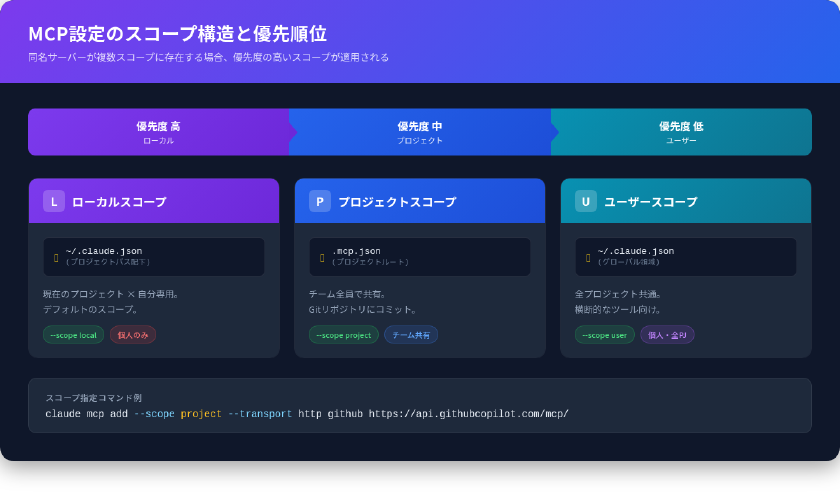
MCPサーバーの設定には3つのスコープがあり、--scope フラグで指定します。
ローカルスコープ(デフォルト)
--scope local またはフラグ省略時に適用されます。設定は ~/.claude.json 内のプロジェクトパス配下に保存され、自分専用・現プロジェクト限定で有効です。
# ローカルスコープ(デフォルト)
claude mcp add --transport http stripe https://mcp.stripe.com
適する場面: 個人の実験的なサーバー、機密認証情報を含むサーバー、特定プロジェクトでのみ使うサーバー
プロジェクトスコープ
--scope project を指定すると、プロジェクトルートの .mcp.json に設定が書き込まれます。Gitリポジトリにコミットしてチームで共有する想定です。
claude mcp add --transport http paypal --scope project https://mcp.paypal.com/mcp
適する場面: チーム全員が使う外部サービス連携、プロジェクト固有のツール
セキュリティ上の注意: .mcp.json からプロジェクトスコープのサーバーを利用する際、Claude Codeは初回に承認を求めます。承認選択をリセットするには claude mcp reset-project-choices を実行してください。
ユーザースコープ
--scope user を指定すると、~/.claude.json のグローバル領域に保存されます。マシン上の全プロジェクトで利用可能です。
claude mcp add --transport http hubspot --scope user https://mcp.hubspot.com/anthropic
適する場面: 複数プロジェクトで横断的に使うツール(GitHub、個人用ユーティリティなど)
スコープの優先順位
同名のサーバーが複数スコープに存在する場合、次の優先順序で解決されます。
ローカル > プロジェクト > ユーザー
個人設定で共有設定を上書きできる仕組みです。
MCPサーバーの管理コマンド
日常的に使う管理コマンドの一覧です。
# 設定済みサーバーの一覧表示
claude mcp list

# 特定サーバーの詳細情報を表示
claude mcp get <サーバー名>

# サーバーを削除
claude mcp remove <サーバー名>

# JSON形式で直接追加
claude mcp add-json <サーバー名> '<JSON>'

# Claude Desktopから設定をインポート
claude mcp add-from-claude-desktop

# Claude Code内でサーバーステータスを確認
/mcp
JSON形式での直接追加
既存のJSON設定をそのまま投入したい場合に便利です。
# HTTPサーバーをJSON形式で追加
claude mcp add-json weather-api '{"type":"http","url":"https://api.weather.com/mcp","headers":{"Authorization":"Bearer token"}}'

# stdioサーバーをJSON形式で追加
claude mcp add-json local-tool '{"type":"stdio","command":"/path/to/server","args":["--config","config.json"],"env":{"CACHE_DIR":"/tmp"}}'
Claude Desktopからのインポート
Claude Desktopで既にMCPサーバーを設定済みの場合、ワンコマンドでインポートできます。
claude mcp add-from-claude-desktop
macOSとWSL環境で利用可能です。インポート後は claude mcp list で確認してください。
実践的なMCPサーバー設定例
GitHub連携
claude mcp add --transport http github https://api.githubcopilot.com/mcp/
追加後、Claude Code内で /mcp コマンドを実行し、GitHubアカウントで認証します。PRのレビュー依頼やIssue作成をClaude Codeの対話内で完結できるようになります。
PostgreSQLデータベースクエリ
claude mcp add --transport stdio db -- npx -y @bytebase/dbhub \
  --dsn "postgresql://readonly:pass@db.example.com:5432/mydb"
自然言語でデータベースにクエリを投げられます。読み取り専用のユーザーで接続することを推奨します。
Sentry エラー監視
claude mcp add --transport http sentry https://mcp.sentry.dev/mcp
直近24時間のエラー傾向の確認、スタックトレースの表示、どのデプロイでエラーが増加したかの特定などが可能です。
Context7(ライブラリドキュメント参照)
claude mcp add --transport stdio context7 -- npx -y @upstash/context7-mcp@latest
ライブラリの最新ドキュメントをClaude Codeのコンテキストに直接取り込めます。
MCPリソースとプロンプトの活用
MCPサーバーはツール(関数呼び出し)だけでなく、リソースとプロンプトも提供できます。
リソースの参照
MCPサーバーが公開するリソースは @ メンションで参照できます。ファイル参照と同様の操作感です。
# GitHubのIssueを参照
> @github:issue://123 の内容を分析して修正案を提示してください

# 複数リソースの同時参照
> @postgres:schema://users と @docs:file://database/user-model を比較してください
プロンプト入力時に @ を入力すると、接続されたMCPサーバーのリソースがオートコンプリートに表示されます。
MCPプロンプトをスラッシュコマンドとして使用
MCPサーバーが定義するプロンプトは、/mcp__サーバー名__プロンプト名 の形式でスラッシュコマンドとして実行できます。
# GitHubのPR一覧を取得
> /mcp__github__list_prs

# 引数付きでPRレビューを実行
> /mcp__github__pr_review 456
/ を入力すると利用可能なMCPプロンプトが一覧表示されます。
Claude CodeをMCPサーバーとして公開する
Claude Code自体をMCPサーバーとして起動し、Claude Desktopなど他のMCPクライアントから利用する方法があります。
claude mcp serve
Claude Desktopの claude_desktop_config.json に以下を追加します。
{
  "mcpServers": {
    "claude-code": {
      "type": "stdio",
      "command": "claude",
      "args": ["mcp", "serve"],
      "env": {}
    }
  }
}
command フィールドには claude コマンドのフルパスを指定する必要がある場合があります。which claude で確認してください。
–mcp-configによる設定ファイルの切り替え
用途ごとにMCP設定ファイルを分けたい場合、--mcp-config オプションでJSONファイルを指定してClaude Codeを起動できます。
# 開発用の設定で起動
claude --mcp-config ~/mcp-configs/dev.json

# データ分析用の設定で起動
claude --mcp-config ~/mcp-configs/analytics.json
シェルのエイリアスと組み合わせると、切り替えがさらに簡単になります。
# ~/.bashrc や ~/.zshrc に追加
alias c-dev='claude --mcp-config ~/mcp-configs/dev.json'
alias c-data='claude --mcp-config ~/mcp-configs/analytics.json'
Windows環境での注意点
ネイティブWindows(WSLではない)で npx を使うstdioサーバーを追加する場合、cmd /c ラッパーが必要です。
claude mcp add --transport stdio my-server -- cmd /c npx -y @some/package
cmd /c がないと「Connection closed」エラーが発生します。WSL2環境であればLinuxと同じコマンドで動作します。
企業向け:managed-mcp.jsonによる一元管理
組織全体でMCPサーバーを統制する場合、システムディレクトリに managed-mcp.json を配置します。
配置先:
- macOS:
/Library/Application Support/ClaudeCode/managed-mcp.json - Linux / WSL:
/etc/claude-code/managed-mcp.json - Windows:
C:\Program Files\ClaudeCode\managed-mcp.json
このファイルが存在すると、ユーザーは独自のMCPサーバーを追加できなくなり、管理者が定義したサーバーのみ利用可能になります。
{
  "mcpServers": {
    "github": {
      "type": "http",
      "url": "https://api.githubcopilot.com/mcp/"
    },
    "company-internal": {
      "type": "stdio",
      "command": "/usr/local/bin/company-mcp-server",
      "args": ["--config", "/etc/company/mcp-config.json"],
      "env": {
        "COMPANY_API_URL": "https://internal.company.com"
      }
    }
  }
}
より柔軟な制御が必要な場合は、managed-settings.json の allowedMcpServers / deniedMcpServers でポリシーベースの許可・拒否リストを設定できます。
出力制限とタイムアウトの調整
MCPサーバーの応答が大きい場合やサーバー起動が遅い場合の調整方法です。
| 環境変数 | デフォルト値 | 説明 |
|---|---|---|
MAX_MCP_OUTPUT_TOKENS | 25,000 | MCPツール応答の最大トークン数(10,000超で警告表示) |
MCP_TIMEOUT | — | MCPサーバー起動のタイムアウト(ミリ秒) |
MCP_TOOL_TIMEOUT | — | MCPツール実行のタイムアウト(ミリ秒) |
# 例:出力上限を50,000トークンに拡大して起動
MAX_MCP_OUTPUT_TOKENS=50000 claude

# 例:起動タイムアウトを10秒に設定
MCP_TIMEOUT=10000 claude
トラブルシューティング
MCPサーバーが認識されない
- サーバーの状態を確認: Claude Code内で
/mcpを実行し、サーバーのステータスを確認します - 設定の一覧確認:
claude mcp listで登録済みサーバーを表示します - スコープの確認: 意図したスコープに登録されているか
claude mcp get <サーバー名>で確認します - 再起動: MCPサーバーの設定変更後はClaude Codeの再起動が必要な場合があります
「Connection closed」エラー(Windows)
ネイティブWindowsで npx を使用する場合、cmd /c ラッパーを付けて再登録してください。
claude mcp remove my-server
claude mcp add --transport stdio my-server -- cmd /c npx -y @some/package
プロジェクトスコープのサーバーが使えない
.mcp.json で定義されたプロジェクトスコープのサーバーは、初回利用時に承認が必要です。承認状態をリセットするには以下を実行します。
claude mcp reset-project-choices
また、settings.json で以下を設定すると、プロジェクトの全MCPサーバーを自動承認できます。
{
  "enableAllProjectMcpServers": true
}
特定のサーバーのみ承認・拒否する場合は enabledMcpjsonServers / disabledMcpjsonServers を使います。
{
  "enabledMcpjsonServers": ["github", "playwright"],
  "disabledMcpjsonServers": ["filesystem"]
}
OAuth認証の問題
HTTPトランスポートのサーバーでOAuth認証が必要な場合、/mcp コマンドで認証フローを開始できます。ブラウザが自動で開かない場合は、表示されたURLを手動でコピーしてください。認証トークンは安全に保存され、自動的に更新されます。認証を取り消すには /mcp メニューの「Clear authentication」を選択します。
まとめ
Claude CodeのMCPサーバー設定で押さえておくべきポイントを整理します。
- トランスポートは3種類: リモート接続にはHTTP(推奨)、ローカルツールにはstdioを選択
- スコープの使い分け: 個人用はローカル、チーム共有はプロジェクト(
.mcp.json)、全プロジェクト共通はユーザー - 設定ファイルの環境変数展開:
${VAR}構文でAPIキーを安全に管理 - 管理コマンド:
claude mcp list/get/removeで日常管理 - 企業管理:
managed-mcp.jsonで組織全体のサーバーを統制可能 - トラブル時:
/mcpコマンドでステータス確認、Windows環境はcmd /cラッパーを忘れずに
MCPの設定は公式ドキュメント(code.claude.com/docs/ja/mcp)で最新情報が確認できます。新しいMCPサーバーは GitHub で数百種類以上が公開されており、開発ワークフローに合わせて自由に組み合わせられます。
