Kubernetesクラスターの数が増えるほど、運用の煩雑さは指数関数的に膨らみます。クラスターごとに異なる認証設定、バラバラなバージョン管理、可視化されないセキュリティポリシー。複数環境を抱えるチームにとって「管理が追いつかない」状況は珍しくありません。
Rancher(ランチャー)は、そうしたKubernetes運用の課題をWebブラウザ上の統一UIで解決するオープンソースのコンテナ管理プラットフォームです。2020年にSUSE社が買収し、現在はSUSE Rancher Primeとしてエンタープライズ向けの商用サポートも提供されています。公式サイトの数値では、30,000以上のチームが日日常的にRancherを利用し、520万以上のコンテナが管理されています(出典: rancher.com)。
Rancherの全体像 ─ Kubernetesクラスターの「牧場主」
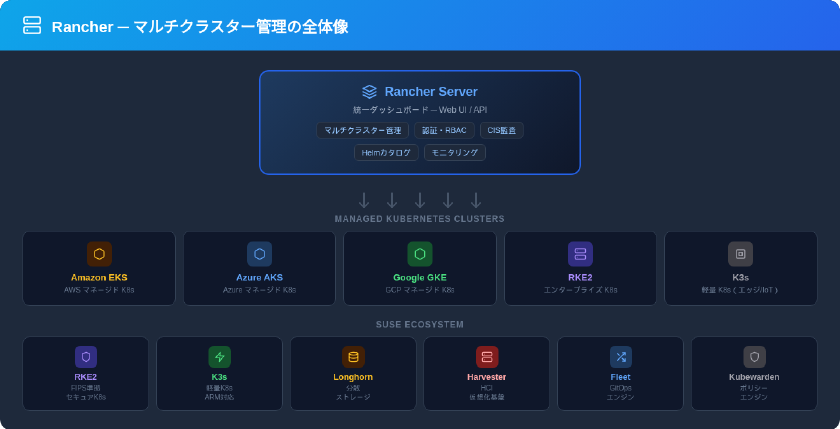
Rancherの名前は英語の「牧場主(rancher)」に由来します。コンテナ(家畜)を束ねるKubernetes(牧場)を、さらに複数まとめて管理するのがRancherの役割です。
Kubernetes単体でもコンテナのデプロイやスケーリングは可能ですが、Rancherが加わることで以下のような管理レイヤーが上乗せされます。
| 管理項目 | Kubernetes単体 | Rancher + Kubernetes |
|---|---|---|
| クラスター構築 | 手動 or IaCツール | GUI/APIから数クリック |
| マルチクラスター管理 | kubeconfigの切り替え | 単一ダッシュボードで一元管理 |
| 認証・RBAC | クラスターごとに個別設定 | AD/LDAP/GitHub等と一括連携 |
| セキュリティ監査 | 外部ツール導入が必要 | CIS Benchmarkスキャン内蔵 |
| アプリカタログ | Helm CLIで手動 | GUIからワンクリックデプロイ |
| モニタリング | Prometheus等を別途構築 | Prometheus + Grafana統合済み |
この比較が示すとおり、RancherはKubernetesの「置き換え」ではなく「上位の管理レイヤー」です。EKS、AKS、GKE、RKE2、K3sなど、あらゆるCNCF認定ディストリビューション上で動作します。
RancherとRancher Desktopの違い
「Rancher」という名前を持つプロダクトは複数あるため、混同しやすいポイントを整理します。
| 項目 | Rancher(サーバー版) | Rancher Desktop |
|---|---|---|
| 用途 | 本番環境の複数K8sクラスター管理 | ローカル開発用Docker/K8s環境 |
| 動作場所 | サーバー上(K8s内にデプロイ) | Windows/Mac/Linuxデスクトップ |
| K8sディストリビューション | RKE2, K3s, EKS, AKS, GKE等 | K3s(内蔵) |
| コンテナランタイム | クラスター側のcontainerd等 | containerd or dockerd(選択可) |
| ライセンス | Apache License 2.0(OSS) | Apache License 2.0(OSS) |
| 商用利用 | 無料(Prime版は有償サポート) | 完全無料 |
Rancher Desktopは、Docker Desktopの商用利用ライセンス変更(従業員250人以上 or 年間売上1,000万USD以上の企業は有償化)を受けて注目を集めたツールです。ローカルでdockerコマンドやkubectlを使う開発用途に特化しており、本番環境のクラスター管理機能は持っていません。
SUSEエコシステムの全体像
Rancherは単独プロダクトではなく、SUSE社が提供するクラウドネイティブ製品群の中核です。関連プロダクトの位置づけを把握しておくと、技術選定の際に役立ちます。
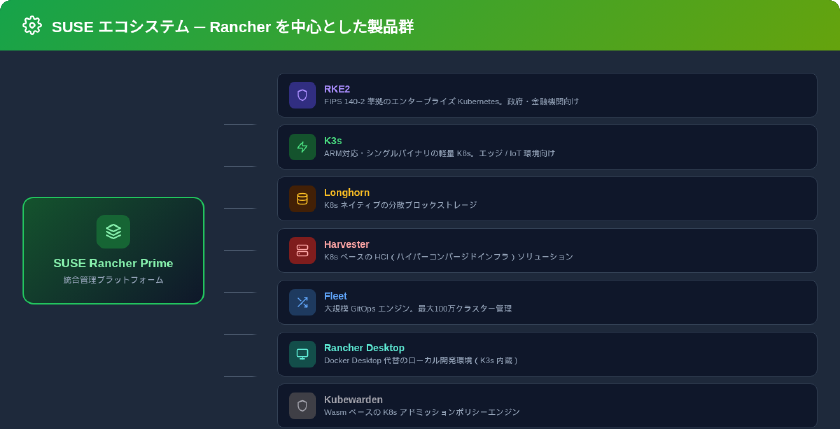
- RKE2: FIPSに対応したセキュリティ重視のKubernetesディストリビューション。政府・金融機関向け
- K3s: ARM対応、バイナリ1つで起動する軽量K8s。エッジやIoT環境向け
- Longhorn: Kubernetes上で動作するクラウドネイティブな分散ブロックストレージ
- Harvester: KubernetesベースのHCI(ハイパーコンバージドインフラ)ソリューション
- Fleet: 大規模GitOpsエンジン。最大100万クラスターを管理可能と公称
- Kubewarden: Kubernetesアドミッションポリシーをwasm形式で管理
Rancherの主要機能を深掘りする
マルチクラスター一元管理
Rancherの最大の強みは、異なるクラウドプロバイダーやオンプレミスにまたがるKubernetesクラスターを単一のダッシュボードから操作できる点です。
具体的に、以下の操作がWeb UIから実行可能です。
- クラスター作成: EKS/AKS/GKE/vSphere上に新規クラスターをプロビジョニング
- クラスターインポート: 既存のKubernetesクラスターをRancherの管理配下に追加
- ノードスケーリング: Worker Nodeの追加・削除をGUIから実行
- バージョンアップグレード: Kubernetesのマイナーバージョンアップをローリングアップデートで実施
米国の実務記事では「クラウドプロバイダーでクラスターを作成してからRancherにインポートする方法」が推奨されています。Rancherから直接作成した場合、Rancher側の削除操作がクラスターの実体ごと消去してしまうリスクがあるためです。インポート方式であれば、Rancherから管理を解除してもクラスターは残り続けます。
認証プロバイダ統合
Rancherは複数の外部認証プロバイダと統合可能です。
- Active Directory(AD)
- Azure Active Directory(Entra ID)
- GitHub
- Google OAuth
- OpenLDAP
- SAML 2.0対応IdP(Okta、OneLoginなど)
既存の社内ディレクトリサービスと連携することで、Kubernetes用に別のユーザー管理体系を構築する必要がなくなります。グローバルスコープ(全クラスターに適用)、クラスタースコープ、プロジェクトスコープの3段階でRBACを設定できます。
セキュリティとコンプライアンス
Rancherには、セキュリティ監査を自動化する仕組みが組み込まれています。
- CIS Benchmarkスキャン: Center for Internet SecurityのKubernetes向けベンチマークに基づき、クラスターの設定をワンクリックで診断
- Kubewarden(ポリシーエンジン): 「特権コンテナの禁止」「特定レジストリからのイメージのみ許可」といったポリシーをwasm形式のモジュールとして定義・適用
- SBOM(ソフトウェア部品表): Rancher Primeでは構成要素のSBOMが提供され、サプライチェーン攻撃対策に活用可能
金融・医療・公共機関など、コンプライアンス要件が厳しい業界では、こうした組み込みのセキュリティ機能は導入判断の大きな材料になります。
Helmカタログによるアプリケーションデプロイ
RancherのUI上には、Helmチャートをベースとしたアプリケーションカタログが用意されています。Prometheus、Grafana、Elasticsearch、WordPress、MySQLなど、広く利用されるミドルウェアをGUIからワンクリックでデプロイできます。
手順の概略は次のとおりです。
- Rancherダッシュボードから対象クラスターを選択
- 左メニュー「Apps」→「Charts」を開く
- デプロイしたいアプリ(例: Prometheus)を検索して選択
- パラメータ(Namespace、リソースリミット等)を設定
- 「Install」ボタンで実行
Helm CLIの知識がなくてもカタログから導入できるため、Kubernetesに不慣れなチームメンバーでもインフラの初期構築を進められます。
Day 2 Operations ─ 構築後の運用をどう回すか
Kubernetes導入において、クラスターを構築する「Day 1」はゴールではなくスタートです。Day 2(構築後の運用フェーズ)で発生する継続的な作業には、以下のようなものがあります。
| Day 2タスク | 手動運用の場合 | Rancherを使った場合 |
|---|---|---|
| K8sバージョンアップグレード | クラスターごとにkubeadm upgrade等を実行 | GUI上でターゲットバージョンを選択して実行 |
| ノード障害対応 | kubectl drain → ノード復旧 → uncordon | ダッシュボードのノード一覧から状態を確認し操作 |
| セキュリティパッチ適用 | 各ノードにSSHして手動更新 | ローリングアップデートでGUIから一括実行 |
| 監視アラート対応 | Grafana等を別画面で確認 | 統合ダッシュボードでクラスター横断表示 |
| キャパシティプランニング | 各クラスターのメトリクスを個別集計 | 一元化されたリソース使用量レポートから判断 |
| RBAC見直し | 各クラスターのRoleBindingを個別編集 | グローバル/クラスター/プロジェクト単位で一括管理 |
日本語の競合記事ではインストール手順の解説が中心で、Day 2の運用ワークフローまで踏み込んだ記事はほとんどありません。しかし、Kubernetesの運用コストの大半はDay 2に集中します。Rancherの導入効果が最も発揮されるのは、このフェーズです。
Fleet ─ 大規模GitOpsをRancherに内蔵
Rancherには「Fleet」というGitOpsエンジンが組み込まれています。ArgoCD やFlux CDと同種の機能をRancher内で完結できるのが特徴です。
Fleetの基本的な仕組みは次のとおりです。
- Gitリポジトリにマニフェスト(YAML)やHelmチャートをコミット
- Fleetがリポジトリの変更を検知
- 指定されたクラスター群に自動で適用(デプロイ)
公式ドキュメントによると、Fleetは最大100万クラスターへのGitOpsデプロイをサポートしています。エッジ環境で数百〜数千のK3sクラスターを運用するようなケースでは、Fleetの一括デプロイ機能が大きな威力を発揮します。
ArgoCD等の外部GitOpsツールとの使い分けとしては、「Rancherで管理している全クラスターにFleetを適用する」場面ではFleetが便利で、「特定クラスター内のアプリだけGitOps管理したい」場面ではArgoCDの方が細かい制御が利く傾向があります。
他ツールとの比較 ─ OpenShift・Portainer・Lens
Rancher以外にもKubernetes管理ツールは複数存在します。代表的な選択肢との違いを整理します。
| 比較項目 | Rancher | OpenShift | Portainer | Lens |
|---|---|---|---|---|
| 提供元 | SUSE(OSS + 商用版) | Red Hat(有償) | Portainer.io(CE無料/BE有償) | Mirantis(Personal無料/Pro有償) |
| K8sディストリビューション | RKE2, K3s, 他を統合管理 | OpenShift独自(OKD) | なし(既存環境を管理) | なし(既存環境を閲覧) |
| マルチクラスター管理 | 強い(中核機能) | RHACM追加で対応 | 対応(複数環境をUI管理) | 対応(閲覧中心) |
| クラスター構築 | GUI/APIからプロビジョニング | openshift-install | 非対応 | 非対応 |
| GitOps | Fleet内蔵 | OpenShift GitOps(ArgoCD) | 非対応 | 非対応 |
| 学習コスト | 中 | 高(独自概念が多い) | 低 | 低 |
| 対象規模 | 中〜大規模(10+クラスター) | 大規模エンタープライズ | 小〜中規模(Docker含む) | 個人〜小規模チーム |
| 日本語UI | あり | あり | あり | なし |
Rancherが適するケース: マルチクラウド環境で10以上のK8sクラスターを一元管理したい。クラウドベンダーにロックインされたくない。OSSベースでコストを抑えたい。
OpenShiftが適するケース: Red Hatのサポート体制を重視する。CI/CD・レジストリ・監視を含むフルスタック基盤が必要。規制業界で手厚いSLAが求められる。
Portainerが適するケース: DockerとKubernetesが混在する環境を軽量UIで管理したい。チームにK8s専門家がいない。
Rancherサーバーの導入手順(2026年版)
RancherサーバーはKubernetes上にHelmチャートでインストールするのが公式推奨の手順です。Docker上への直接インストール(docker run方式)は検証用途には使えますが、本番環境では避けるべきとされています。アップグレード時に問題が発生しやすいためです。
前提条件
- Kubernetesクラスター(RKE2、K3s、またはクラウドマネージドK8s)
- Helm v3以上
- kubectl
- cert-manager(TLS証明書管理用)
- 推奨スペック: 4 vCPU / 8 GB RAM(Rancherサーバーノード)
インストール手順の概略
# 1. cert-managerのインストール
kubectl apply -f https://github.com/cert-manager/cert-manager/releases/latest/download/cert-manager.yaml

# 2. Rancher用のHelmリポジトリ追加
helm repo add rancher-stable https://releases.rancher.com/server-charts/stable
helm repo update

# 3. Rancher用Namespaceの作成
kubectl create namespace cattle-system

# 4. Rancherのインストール
helm install rancher rancher-stable/rancher \
  --namespace cattle-system \
  --set hostname=rancher.example.com \
  --set bootstrapPassword=admin \
  --set replicas=3

# 5. デプロイ完了を待機
kubectl -n cattle-system rollout status deploy/rancher
インストール完了後、ブラウザで https://rancher.example.com にアクセスすると初期セットアップ画面が表示されます。初回ログイン時にパスワードの変更とサーバーURLの確認を行います。
既存クラスターのインポート
Rancherダッシュボードの「Import Existing」からクラスターを追加できます。
- ダッシュボード左上「Cluster Management」→「Import Existing」を選択
- クラスター名を入力
- 表示されるkubectl applyコマンドを対象クラスターで実行
# Rancher UIに表示されるコマンド例
kubectl apply -f https://rancher.example.com/v3/import/xxxxxx.yaml
インポートが完了すると、対象クラスターのワークロード、ノード、ストレージ、イベントがRancherダッシュボード上に表示されます。
Rancher Desktopの導入(ローカル開発向け)
ローカル開発環境にはRancher Desktopが適しています。Docker Desktopの代替としてdockerコマンドとkubectlの両方が使えます。
インストール方法
公式サイト(rancherdesktop.io)から各OS向けのインストーラーをダウンロードして実行するだけです。
- Windows:
.exeインストーラー(WSL2が必要) - macOS:
.dmgファイル(Intel/Apple Silicon両対応) - Linux:
.deb/.rpm/ AppImage
初回起動時に、コンテナランタイムを containerd と dockerd (moby) のどちらにするかを選択します。既存のDocker環境からの移行であれば dockerd を選ぶと、docker コマンドがそのまま使えます。
Docker Desktopからの移行時の注意点
- Docker Composeは
docker compose(V2、スペース区切り)を使用 - ボリュームマウントのパスがWSL2環境では
/mnt/c/...形式になる - Docker DesktopとRancher Desktopの同時起動は避ける(ポート競合の原因になる)
- Proxy環境では
~/.docker/config.jsonにプロキシ設定を記述
ライセンスと料金体系
Rancherのライセンス構成は以下の3層です。
| エディション | 対象 | 料金 | サポート |
|---|---|---|---|
| Rancher(コミュニティ版) | OSS利用 | 無料 | コミュニティ(GitHub、Slack) |
| SUSE Rancher Prime | 企業向け | 有償(ノード数ベース) | 24x7サポート、LTS、SLA付き |
| SUSE Rancher Suite | フルスタック | 有償 | Prime + 仮想化 + ストレージ |
Rancher Primeの具体的な料金は公開されていませんが、CDW等の販売代理店の情報では年間サブスクリプションで1ノードあたり数百USD〜の価格帯です。AWSマーケットプレイスでは30日間の無料トライアル後、vCPUあたり月額25USDのプランも提供されています(出典: AWS Marketplace)。
コミュニティ版でも全機能が利用可能です。Prime版との主な違いは、SLA付きサポート、最大5年間のLTS(Long Term Support)、セキュリティアドバイザリの優先提供、専任カスタマーサクセスマネージャーの有無です。
K3s・RKE2の選び方 ─ Rancherと組み合わせるKubernetesディストリビューション
Rancherはあらゆるk8sディストリビューション上で動作しますが、SUSE自身が開発するK3sとRKE2が最も親和性が高い選択肢です。
| 項目 | K3s | RKE2 |
|---|---|---|
| バイナリサイズ | 100MB未満(シングルバイナリ) | 約140MB(エアギャップ用一式は数百MB) |
| 対象環境 | エッジ、IoT、CI/CD、開発環境 | エンタープライズ本番環境 |
| FIPS 140-2準拠 | 非対応 | 対応 |
| CIS Benchmark | 手動設定が必要 | デフォルトでCIS準拠 |
| etcd | 組み込みSQLite or 外部DB | 組み込みetcd |
| コンテナランタイム | containerd | containerd |
| ARM対応 | あり | 限定的 |
エッジ環境やリソースの限られたデバイスにはK3s、セキュリティ要件の厳しい本番環境にはRKE2が基本的な選択指針です。
Rancherの運用でよくあるトラブルと対処法
Rancher Desktopが起動しない
WSL2環境で最も多いトラブルです。以下の手順で解消するケースが多いです。
- WSL2のバージョンを最新に更新:
wsl --update - WSL2のシャットダウン:
wsl --shutdown - Rancher Desktopを再起動
- 改善しない場合:
%LOCALAPPDATA%\rancher-desktopを削除して再インストール
Rancherサーバーにアクセスできない
- cert-managerのPodが正常に動作しているか確認:
kubectl -n cert-manager get pods - Ingressの設定が正しいか確認:
kubectl -n cattle-system get ingress - ファイアウォールでポート443が開放されているか確認
クラスターのインポートが「Pending」のまま進まない
- 対象クラスターからRancherサーバーへのネットワーク到達性を確認
kubectl applyで適用したエージェントYAMLのPodログを確認:kubectl -n cattle-system logs -l app=cattle-cluster-agent
海外での導入事例と市場動向
Gartnerの予測によると、2027年までに全世界の組織の90%以上がコンテナ化アプリケーションを本番環境で運用するとされています(2021年時点では40%未満)。
Rancherはグローバルで650以上のエンタープライズ顧客を持ち、Cox Communications、Deutsche Telekom、Intel、Samsung、Siemensなどの大企業が導入しています(出典: rancher.com)。
米国では政府・軍事機関向けの「Rancher Government Solutions(RGS)」というプロダクトラインも展開されており、FIPS準拠やSBOM提供など、厳格なセキュリティ要件に対応しています。米国陸軍のCommand and Control(C2)インフラの近代化にも採用されている事例があります(出典: ranchergovernment.com)。
SUSEは2025年のGartner Magic Quadrantでコンテナ管理分野の「Leader」に位置づけられており、技術的な成熟度と市場での実績の両面で評価されています。
まとめ ─ Rancherを選ぶ判断基準
Rancherは「複数のKubernetesクラスターを統一的に管理したい」というニーズに対して、OSSで利用できるコスト効率の高い選択肢です。
Rancherの導入が特に向いている組織の特徴:
- マルチクラウド or ハイブリッドクラウド環境でK8sクラスターが3つ以上ある
- クラウドベンダーへのロックインを避けたい
- K8s運用の専任チームが小規模(2〜5名程度)で運用負荷を下げたい
- エッジやIoT環境でK3sクラスターを多数運用している
- セキュリティ監査やコンプライアンスレポートの自動化が求められている
一方、単一クラスターで運用が完結している場合や、Red Hatのサポート体制を必要とするケースでは、Portainerやopenshift等の他ツールの方が適する場合もあります。
ローカル開発環境には Rancher Desktop を、本番環境のマルチクラスター管理にはRancherサーバーを導入するのが、最も実践的な組み合わせです。
