
パスワードの使い回しや情報漏洩のリスクに対処するうえで、パスワードマネージャーは有効な対策の一つです。とりわけ候補に挙がりやすい 1Password と Bitwarden は、設計思想も料金体系も対照的な2つのサービスです。
結論として、選び方の軸は明確に分かれます。
- コストを抑えつつ安全に管理したい → Bitwarden
- UI・サポート品質を重視し、快適さにお金を払える → 1Password
- 企業導入でSSO連携やデバイス管理まで必要 → 1Password
以下、7つの観点で具体的な違いを整理していきます。
1PasswordとBitwardenの基本プロフィール
まず、両サービスの運営元や技術基盤の概要を押さえておきます。
| 項目 | 1Password | Bitwarden |
|---|---|---|
| 運営会社 | AgileBits Inc.(カナダ・トロント) | Bitwarden, Inc.(米国・カリフォルニア州) |
| サービス開始 | 2005年 | 2016年 |
| ソースコード | クローズドソース | オープンソース(GitHubで全公開) |
| 無料プラン | なし(14日間トライアルのみ) | あり(デバイス無制限・パスワード保存無制限) |
| 暗号化方式 | AES-256-GCM | AES-256-CBC |
| 鍵導出方式 | SRP + Secret Key(128ビット) | PBKDF2-SHA256 / Argon2id |
1Passwordは2005年にMac向けアプリとして誕生し、現在はクロスプラットフォームのパスワードマネージャーへと進化しています。2022年のシリーズCラウンドで6.2億ドルを調達しており、企業としての資金力があります(出典: 1Password公式ブログ)。
Bitwardenは2016年にオープンソースプロジェクトとして公開されました。ソースコードがGitHub上で誰でも閲覧可能なため、暗号化の実装やデータ処理の透明性が高い点が支持されています。
料金プランの違い
両サービスの料金体系は対照的です。Bitwardenには無料プランがあり、1Passwordは全プランが有料です。
個人・家族向け
| プラン | Bitwarden | 1Password |
|---|---|---|
| 無料 | $0(デバイス・保存数とも無制限) | なし |
| 個人有料 | $19.80/年(Premium、月$1.65) | $35.88/年(月$2.99) |
| 家族 | $47.88/年(最大6人、月$3.99) | $53.88/年(月$4.49、最大5人) |
Bitwardenの無料プランは、パスワードの保存件数にもデバイスの同期台数にも上限がありません。日常的なパスワード管理であれば無料のままで十分に機能します。有料のPremiumプランは年$19.80で、1Passwordの個人プランの約半額です(出典: Bitwarden公式料金ページ)。
1Passwordには無料プランが存在せず、14日間の無料トライアル後は有料への移行が求められます(出典: 1Password公式料金ページ)。家族プランでは最大5人まで利用でき、1人あたり月$0.90程度の計算です。
「1Passwordは買い切りできるのか」という疑問を持つ方もいますが、現行の1Passwordはサブスクリプション制のみです。かつてはスタンドアロンライセンスが販売されていましたが、すでに廃止されています。
ビジネス向け
| プラン | Bitwarden | 1Password |
|---|---|---|
| チーム | $4/ユーザー/月 | $19.95/月(最大10人・Teams Starter Pack) |
| ビジネス | $6/ユーザー/月 | $7.99/ユーザー/月 |
| エンタープライズ | カスタム対応あり | カスタム価格 |
ユーザー単価はBitwardenの方が低く設定されています。ただし1PasswordのBusinessプラン以上には Extended Access Management(EAM) と呼ばれる機能が含まれます。EAMは、MDM未登録デバイスからのアクセス制御やデバイスの健全性チェックを行える仕組みで、大規模組織のセキュリティ管理に適しています。
セキュリティ・暗号化モデルの比較
パスワードマネージャーの本質はセキュリティです。両サービスともゼロナレッジアーキテクチャを採用しており、サービス提供者がユーザーのデータを復号・閲覧することはできません。ただし暗号化の仕組みには重要な違いがあります。
暗号化と鍵管理
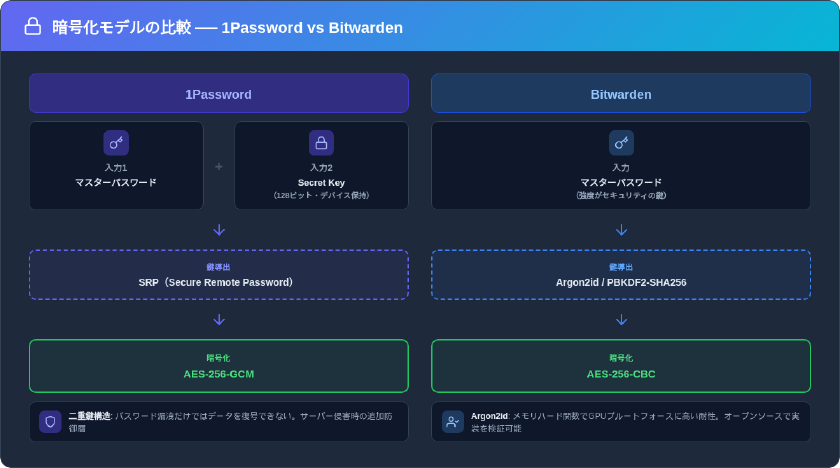
1Passwordは AES-256-GCM 暗号化を使用し、さらに Secret Key(128ビットの秘密鍵)をデバイスごとに保持します。マスターパスワードとSecret Keyの2つを組み合わせてデータを暗号化するため、仮にマスターパスワードが漏洩しても、Secret Keyが手元になければデータを復号できません。この二重構造は、サーバー侵害時のリスクを大幅に下げる設計です。
Bitwardenは AES-256-CBC 暗号化を採用し、鍵導出にはPBKDF2-SHA256または Argon2id を使います。Argon2idはメモリハードな鍵導出関数であり、GPUを使ったブルートフォース攻撃への耐性が高い仕組みです。Bitwardenでは2023年以降、Argon2idがデフォルト設定として推奨されています。
米国のセキュリティ専門サイトでは、1PasswordのSecret Keyモデルが「サーバー侵害に対する追加の防御層」として評価される一方、Bitwardenの安全性はマスターパスワードの強度に大きく依存すると指摘されています。Bitwardenを利用する場合、20文字以上の強力なマスターパスワードの設定が重要です。
第三者監査の比較
| 監査項目 | 1Password | Bitwarden |
|---|---|---|
| SOC 2認証 | Type 2取得済み | Type 2 + SOC 3取得済み |
| 外部セキュリティ監査 | 定期的なペネトレーションテスト | Cure53等による定期監査 |
| Bug Bountyプログラム | 招待制 | HackerOneで公開運営 |
| ソースコード公開 | 非公開 | GitHub上で全公開 |
Bitwardenの最大のセキュリティ上の強みは、ソースコードが完全に公開されている点です。暗号化処理や通信ロジックを誰でも検証できるため、意図しない脆弱性やバックドアが発見されやすい構造になっています。加えてHackerOneでのBug Bountyプログラムにより、外部のセキュリティ研究者が脆弱性を報告するインセンティブも確保されています。
1Passwordはソースコードこそ非公開ですが、SOC 2 Type 2認証の取得やペネトレーションテストの実施により、第三者による信頼性の裏付けを得ています。
Bitwardenは無料で安全なのか
Bitwardenが無料でサービスを提供できる理由は、有料のPremiumプランやビジネスプランの収益でサービス全体を支えているためです。オープンソースのビジネスモデルとして、コア機能は無料で提供しつつ、TOTPワンタイムパスワードやファイル添付といった付加機能を有料化する仕組みです。
ゼロナレッジ暗号化により、仮にBitwarden社のサーバーが侵害されたとしても、暗号化されたデータの復号にはユーザー固有のマスターパスワードが必要です。2023年に報告されたiframe経由の自動入力に関する脆弱性については、デフォルト設定では影響を受けず、すでに修正済みです(出典: Bitwarden公式 Security FAQ)。
主要機能の比較
共通する基本機能
| 機能 | 1Password | Bitwarden(無料) | Bitwarden(Premium) |
|---|---|---|---|
| パスワード保存数 | 無制限 | 無制限 | 無制限 |
| デバイス間同期 | 無制限 | 無制限 | 無制限 |
| パスワード生成 | ○ | ○ | ○ |
| 自動入力 | ○ | ○ | ○ |
| パスキー保存・利用 | ○ | ○ | ○ |
| TOTP生成 | ○(全プラン) | × | ○ |
| ファイル添付 | ○(1GB) | × | ○(1GB) |
| 漏洩チェック | Watchtower | 限定的 | Vault Health Reports |
両サービスともパスキーの保存と自動入力に対応済みです。FIDOアライアンスが推進するパスワードレス認証への移行が進むなか、パスキー対応はパスワードマネージャーの必須機能になりつつあります。
1Passwordならではの機能
Watchtower は、保存済みのログイン情報に対して漏洩チェック・脆弱なパスワード検出・二要素認証の未設定警告をまとめて可視化するダッシュボードです。Bitwardenにも「Vault Health Reports」という類似機能がありますが、WatchtowerはUI上の視認性とアクション導線が洗練されています。
Travel Mode(旅行モード) は1Password独自の機能です。有効にすると、「旅行に安全」と指定したボールト以外のデータが端末から一時的に除去されます。国境検問でデバイスの提示を求められた場合に、業務上の機密データや個人情報が表示されるリスクを回避できます。海外渡航が多いビジネスパーソンにとって実用価値が高い機能です。
Secret Key による二重保護は、前述のとおりセキュリティモデルの根幹です。他のパスワードマネージャーにはない仕組みであり、サーバー侵害リスクへの防御力で1Passwordが優位に立つポイントです。
Bitwardenならではの機能
セルフホスティング はBitwarden最大の差別化要素です。公式のBitwardenサーバーを自社インフラやVPS上に構築できるほか、軽量な互換実装 Vaultwarden を利用すればRaspberry Piやホームサーバーでの運用も可能です。パスワードデータを自分の管理下に完全に置きたい技術者にとって、セルフホスティングは決定的な魅力です。
Emergency Access(緊急アクセス) はPremiumプラン以上で利用できます。信頼できる相手を事前に指定しておくと、一定の待機期間(1〜30日から選択)の後にその人がボールトを閲覧またはテイクオーバーできるようになります。デジタル遺産の管理や、万が一の際の事業継続に有効な仕組みです。
Send機能 は、テキストやファイルを暗号化して一時的に共有する仕組みです。パスワード保護・アクセス回数制限・有効期限の設定が可能で、ワンタイムの情報共有に適しています。1Passwordの共有ボールトとは異なるアプローチです。
対応端末と拡張機能
| プラットフォーム | 1Password | Bitwarden |
|---|---|---|
| Windows / macOS / Linux | ○ | ○ |
| iOS / Android | ○ | ○ |
| Chrome / Firefox / Edge / Safari 拡張 | ○ | ○ |
| Apple Watch | ○ | × |
| CLI(コマンドライン) | ○ | ○ |
| F-Droid(Google Play非依存) | × | ○ |
対応プラットフォームの幅はほぼ同等です。1PasswordはApple Watch対応やSafari拡張の完成度が高く、Appleエコシステムとの親和性に優れています。BitwardenはF-Droid対応により、Googleサービスに依存しないAndroid運用が可能です。
開発者向けには、両サービスともCLI(コマンドラインインターフェース)を提供しています。1PasswordのCLIはSSH鍵管理やCI/CDパイプラインへのシークレット注入に対応しており、開発ワークフローとの統合が進んでいます。Bitwardenも Secrets Manager を提供し、DevOps用途でのシークレット管理に対応しています。
利用シーン別のおすすめ
コストを最小限にしたい個人ユーザー → Bitwarden
パスワードの保存・自動入力・複数デバイスの同期は、Bitwardenの無料プランでまかなえます。TOTPワンタイムパスワードやファイル添付が必要になった段階でPremium(年$19.80)にアップグレードすれば十分です。
家族でパスワードを共有したい → コスト重視ならBitwarden / 操作性重視なら1Password
Bitwardenの家族プランは年$47.88で最大6人、1Passwordは年$53.88で最大5人です。1人あたりの年間コストはBitwardenが約$7.98、1Passwordが約$10.78です。UIの洗練さや共有ボールトの管理しやすさでは1Passwordが優位ですが、人数あたりのコストと招待可能人数ではBitwardenが勝っています。
ビジネス・チーム利用 → 管理機能重視なら1Password / コスト重視ならBitwarden
1PasswordのBusiness以上のプランには、Extended Access Management(EAM)やSSO統合(Okta、Microsoft Entra ID対応)、デバイス信頼性チェックなど、エンタープライズ向けの管理機能が含まれます。
ユーザー単価を抑えたい場合はBitwardenのTeams($4/ユーザー/月)やEnterprise($6/ユーザー/月)が選択肢です。SCIMプロビジョニングやSSO統合にも対応しており、中規模組織での導入実績も増えています。
セルフホスト志向の技術者 → Bitwarden
ソースコードの透明性やデータの完全な自己管理を重視する場合、Bitwardenが唯一の選択肢です。Vaultwardenを使ったDockerベースのセルフホスティングは、技術者コミュニティでも広く知られた運用方法です。
海外出張・渡航が多い方 → 1Password
Travel Mode(旅行モード)は1Password独自の機能であり、国境検問リスクを低減できます。Bitwardenには同等の仕組みがないため、この用途では1Passwordに明確な優位性があります。
乗り換え手順
Bitwardenから1Passwordへ
- Bitwardenの「設定」→「エクスポート」からJSON形式でデータを書き出す
- 1Passwordの「インポート」でBitwarden形式を選択し、JSONファイルを読み込む
- インポート完了後、エクスポートファイルを完全に削除する
1PasswordからBitwardenへ
- 1Passwordの「ファイル」→「エクスポート」からCSV形式でデータを書き出す
- Bitwardenの「ツール」→「インポート」で1Password形式を選択し、CSVファイルを読み込む
- インポート完了後、エクスポートファイルを完全に削除する
いずれの方向でも、エクスポートファイルにはパスワードが平文で含まれます。インポート作業が完了したら、ファイルを速やかに完全削除してください。
まとめ:選び方の判断基準
| 判断軸 | おすすめ |
|---|---|
| 無料で始めたい | Bitwarden |
| 直感的で洗練されたUI | 1Password |
| オープンソース・コード透明性 | Bitwarden |
| セルフホスティング | Bitwarden |
| Travel Mode(旅行モード) | 1Password |
| 家族共有(コスト優先) | Bitwarden |
| 家族共有(操作性優先) | 1Password |
| エンタープライズ管理機能 | 1Password |
| 緊急アクセス・デジタル遺産管理 | Bitwarden |
| 開発者向けCLI・API | 両方とも充実 |
1PasswordとBitwardenはいずれも高水準のパスワードマネージャーであり、どちらを導入してもパスワードの使い回しに比べてセキュリティは大幅に向上します。「無料で安全に管理したい」ならBitwarden、「料金を払ってでも快適さと追加の防御層がほしい」なら1Passwordという基準が、最もシンプルな選び方です。
